
طراحی سایت نوبتدهی پزشکی؛ از درخواست تا تأیید نوبت
برای طراحی سایت نوبتدهی پزشکی چه امکاناتی لازم است؟ درخواست و رزرو قطعی، هماهنگی پذیرش، اتصال نرمافزار مطب و آزمون پیش از راهاندازی.
بیشتر بخوانید ←با گوشی خودتان سایت پزشکی را تحویل بگیرید: آزمون منو، تماس، کیبورد، نوبتدهی، سرعت و پرش تصاویر؛ همراه کاربرگ ثبت ایراد برای تیم طراحی.
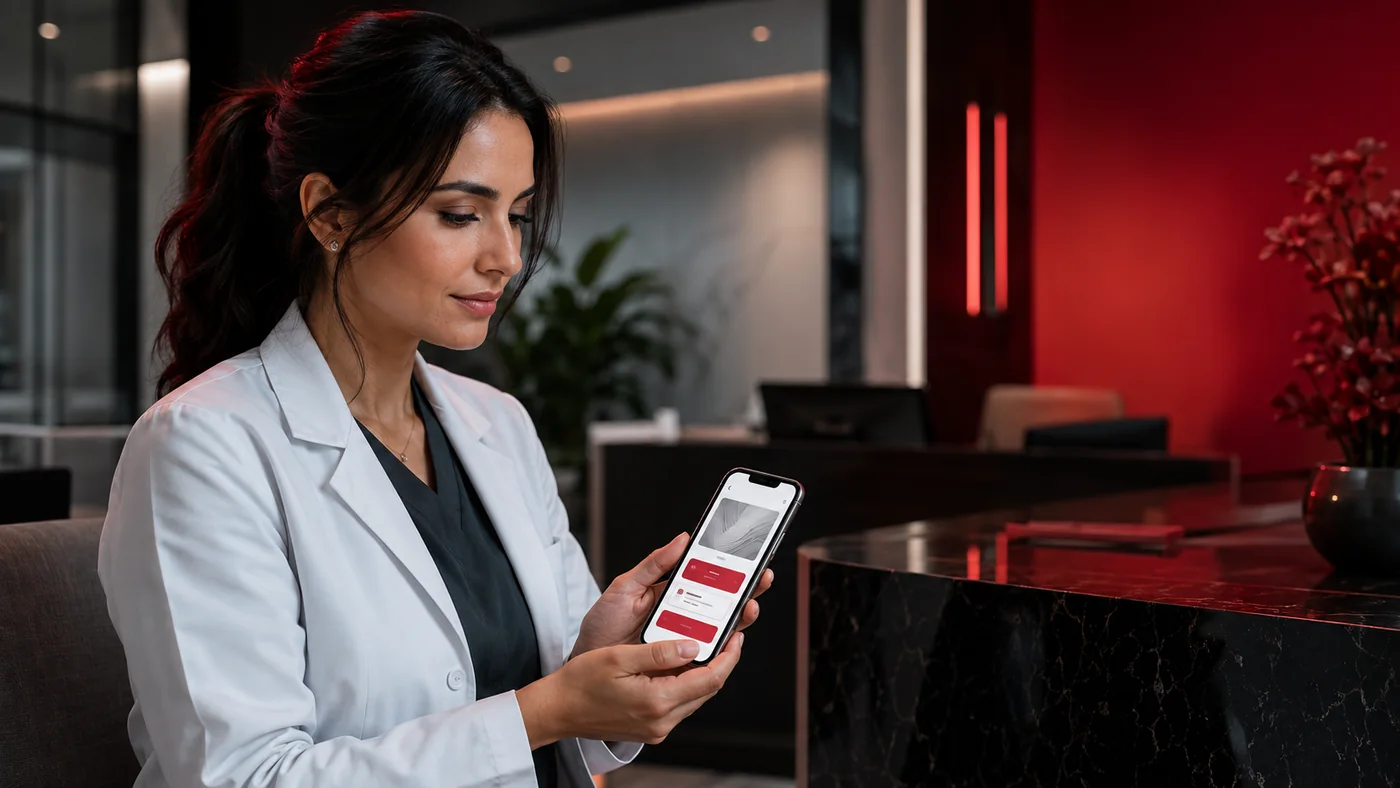
برای تحویل گرفتن سایت مطب، لازم نیست برنامهنویس باشید. لینک نسخه آماده را روی گوشی خودتان باز کنید و بدون کمک طراح، آدرس مطب را پیدا کنید، تماس بگیرید و مسیر نوبت را تا پایان بروید. اگر در هر مرحله مجبور شدید بپرسید «حالا کجا را بزنم؟»، همان نقطه را در فهرست اصلاحات بنویسید.
حداقل یک گوشی اندرویدی و یک آیفونِ در دسترس، یک نمایشگر کوچک و اینترنت همراه معمولی را بررسی کنید. این تعداد، پوشش تمام دستگاهها نیست؛ نمونه شروع آزمون است. نام دستگاه، مرورگر و تاریخ را کنار هر ایراد ثبت کنید تا تیم بتواند مشکل را بازسازی کند. حالت شبیهسازی موبایل در کامپیوتر مفید است، اما جای کیبورد و رفتار مرورگر روی گوشی واقعی را نمیگیرد.
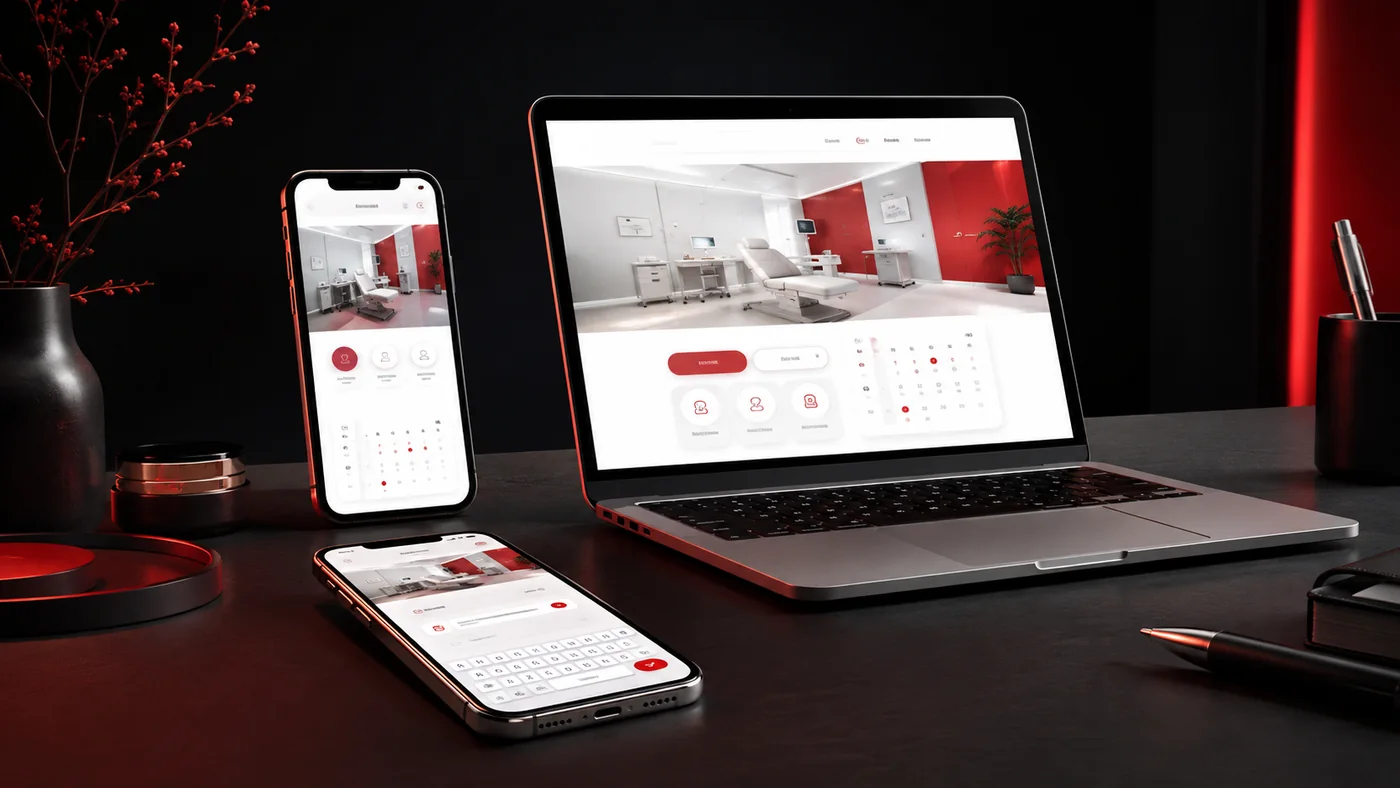
طرح باید در چند اندازه و هنگام باز بودن کیبورد بررسی شود؛ تصویر، نمونه مفهومی است و رابط یک سامانه واقعی نیست.
| کار | روش آزمون | معیار قابل مشاهده |
|---|---|---|
| شناخت مرکز | بدون اسکرول طولانی، معرفی اولیه را بخوانید | نام، حوزه فعالیت و راه ادامه روشن است |
| پیدا کردن خدمت | منو را باز کنید و خدمت مشخصی را پیدا کنید | منو از صفحه بیرون نمیرود و قابل بستن است |
| تماس | دکمه تلفن را بزنید | شماره درست در شمارهگیر باز میشود |
| نوشتن پیام | کیبورد را باز و چند خط تایپ کنید | متن، مکاننما و ارسال زیر کیبورد پنهان نمیشوند |
| مطالعه | یک مقاله و جدول آن را بخوانید | متن نیاز به زوم ندارد؛ کل صفحه افقی جابهجا نمیشود |
| نوبتگیری | در محیط آزمایش، درخواست را کامل کنید | نتیجه و وضعیت قطعی یا در انتظار روشن است |
در سایت اصلی، برای آزمون رزرو یا پرداخت از قبل با تیم هماهنگ کنید تا درخواست آزمایشی با نوبت واقعی اشتباه نشود. تست دکمه تماس هم به معنی لزوم برقراری تماس آزمایشی مکرر نیست؛ صحت شماره را بررسی کنید.
صفحه را چند بار بالا و پایین کنید. آیا تصویرها هنگام بارگذاری متن را میپراند؟ آیا پسزمینه متحرک باعث گیر کردن اسکرول میشود؟ اگر بله، از تیم بخواهید ابعاد تصویرها را از قبل رزرو کند و افکتهای سنگین را برای موبایل محدود کند. تصویر پوستر مناسب باید زمانی که ویدئو پخش نمیشود نیز پیام بخش را منتقل کند.
برای ارزیابی، فقط جدیدترین گوشی را مبنا قرار ندهید. هدف این نیست که همه دستگاهها دقیقاً افکت یکسان ببینند؛ محتوا و کارهای اصلی باید قابل استفاده باشند. در تنظیم کاهش حرکت سیستم نیز سایت را بررسی کنید تا حرکتهای تزئینی ضروری نباشند.
در PageSpeed Insights آدرس یک صفحه واقعی را بررسی کنید. سه شاخص Core Web Vitals به زمان دیدهشدن محتوای اصلی، پاسخگویی به تعامل و جابهجایی چیدمان مربوطاند. طبق مستندات web.dev، آستانه خوب در صدک ۷۵ داده کاربران برای LCP حداکثر ۲٫۵ ثانیه، INP حداکثر ۲۰۰ میلیثانیه و CLS حداکثر ۰٫۱ است.
این آستانهها تضمین رتبه نیستند. نمره آزمایشگاهی و داده کاربران واقعی را یکی نگیرید؛ سایت یا صفحه کمترافیک ممکن است داده میدانی کافی نداشته باشد. اگر گزارش سبز است ولی کاربر نمیتواند دکمه ارسال را لمس کند، مسئله کاربردپذیری همچنان باقی است.
بهجای «سایت در گوشی بد است»، این قالب را پر کنید: آدرس صفحه، دستگاه و مرورگر، کار انجامشده، نتیجهای که دیدید و نتیجه مورد انتظار. مثال فرضی: «در صفحه تماس، پس از باز شدن کیبورد اندروید، دکمه ارسال دیده نمیشود؛ انتظار دارم بدون بستن کیبورد بتوانم پیام را بفرستم.» یک تصویر یا ویدئوی کوتاهِ بدون اطلاعات شخصی هم مفید است.
ایرادها را بر اساس اثرشان اولویت بدهید. ثبت نشدن درخواست یا شماره اشتباه باید پیش از فاصله یک آیکون اصلاح شود. تغییرات ظاهری سلیقهای را از نقص عملکرد جدا ثبت کنید تا صورتجلسه تحویل روشن بماند.
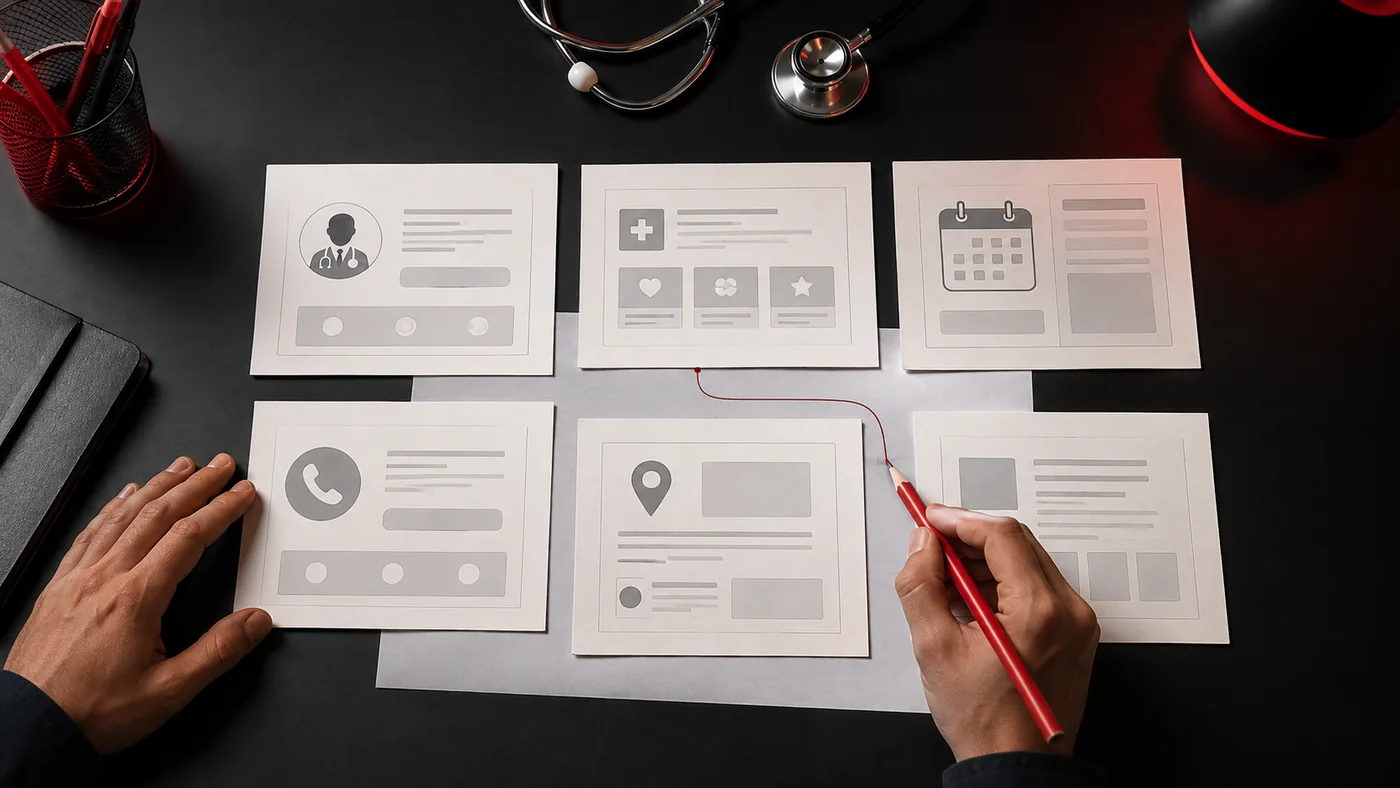
قبل از طراحی ظاهر، وظیفه هر صفحه و مسیر ارتباط بین صفحات را مشخص کنید. تصویر مفهومی با هوش مصنوعی ساخته شده است.
پزشک، مسئول پذیرش و طراح لازم نیست همزمان همه جزئیات را بررسی کنند. برای جلسه اول، یک سناریو انتخاب کنید: «فردی نام پزشک را شنیده، وارد سایت شده و میخواهد از محل فعالیت و روش دریافت نوبت مطمئن شود.» گوشی را به کسی بدهید که در طراحی سایت نقشی نداشته است. از او بخواهید فکرش را با صدای بلند بگوید؛ فعلاً راهنمایی نکنید که کدام دکمه را بزند.
سه نوع مشاهده را جدا ثبت کنید: چیزی پیدا نمیشود، چیزی فهمیده نمیشود، یا چیزی کار نمیکند. برای مثال، کاربر ممکن است دکمه نوبت را ببیند اما نفهمد ثبت درخواست به معنی رزرو قطعی نیست. این مسئله با بزرگ کردن دکمه حل نمیشود؛ پیام و ترتیب مرحلهها باید اصلاح شود. اگر دکمه دیده میشود ولی لمس نمیشود، باید لایههای روی آن یا اندازه محل لمس بررسی شود.
| مشاهده فرضی | اثر بر کاربر | درخواست اصلاح روشن |
|---|---|---|
| آدرس شعبه فقط در تصویر نوشته شده | کپی کردن و خواندن آن دشوار است | آدرس بهصورت متن و لینک مسیر دسترسی درج شود |
| دکمه شناور روی آخرین خط مقاله افتاده | بخشی از متن قابل خواندن نیست | جای دکمه و فاصله انتهای محتوا در موبایل اصلاح شود |
| کیبورد فیلد پیام را میپوشاند | کاربر متن در حال نوشتن را نمیبیند | موقعیت پنجره با فضای قابل مشاهده مرورگر هماهنگ شود |
| بعد از لمس ارسال، هیچ وضعیتی نشان داده نمیشود | کاربر چند بار درخواست میفرستد | حالت در حال ارسال و نتیجه موفق یا ناموفق مشخص شود |
یک بار صفحه را با اینترنت همراه و بدون اتکا به بارگذاری قبلی باز کنید. اگر تصویر بزرگ هنوز نرسیده، متن و دکمههای اصلی باید قابل استفاده باشند. بررسی کنید فضای تصویر از قبل مشخص است تا آمدن آن، محل انگشت کاربر یا پاراگراف در حال مطالعه را جابهجا نکند. برای ویدئوی معرفی، پوستر مناسب و شروع بیصدا معمولاً تجربه قابلکنترلتری ایجاد میکند؛ پخش شدن خودکار را روی همه مرورگرها قطعی فرض نکنید.
تیم فنی میتواند شرایط شبکه را شبیهسازی کند، ولی نتیجه را فقط با نمودار تحویل نگیرید. خودتان مسیر اصلی را انجام دهید. اگر هنگام کندی شبکه پیام خطا ظاهر میشود، باید راه ادامه روشن باشد؛ مثلاً تلاش دوباره یا استفاده از تلفن مرکز. شماره تماس نباید داخل تصویری باشد که هنوز بارگذاری نشده است.
یک پاراگراف بلند، چند شماره تلفن و یک جدول را بررسی کنید. آیا فاصله خطوط مناسب است؟ آیا اعداد تلفن برعکس نمایش داده میشوند؟ آیا متن لینک معلوم میکند با لمس آن چه اتفاقی میافتد؟ عبارت «اینجا کلیک کنید» در چند جای یک صفحه کمتر از عبارتهایی مثل «روش دریافت نوبت» یا «آدرس شعبه ونک» به کاربر کمک میکند.
اگر جدول عریض است، میتواند در قاب خودش حرکت افقی داشته باشد؛ کل صفحه نباید به چپ و راست بلغزد. برای اطلاعات کوتاه، تبدیل جدول به چند باکس مقایسه هم ممکن است خواناتر باشد. انتخاب را با محتوای واقعی انجام دهید، نه با جدول نمونهای که فقط دو کلمه در هر خانه دارد.
گزارش ایراد را با جمله «انجام شد» نبندید. همان دستگاه و همان مراحل را تکرار کنید و نتیجه را ثبت کنید. گاهی جابهجایی دکمه چت، مشکل صفحه اول را حل میکند ولی روی صفحه مقاله دوباره مزاحم میشود. یک نمونه از هر قالب اصلی، شامل صفحه اول، خدمت، مقاله و تماس، کافی است تا این تفاوتها در شروع دیده شوند.
در کاربرگ، وضعیت هر مورد را «باز»، «اصلاحشده، منتظر آزمون» یا «تأییدشده» بنویسید. این تفکیک ساده جلوی اختلاف بین تحویل فنی و تأیید واقعی را میگیرد.
کاربرگ انتهای صفحه را میتوانید باز و چاپ کنید. برای تعریف نیازها قبل از ساخت، راهنمای طراحی سایت پزشکی و برای سناریوهای ثبت نوبت، راهنمای نوبتدهی را ببینید. معیارهای تحویل را از ابتدا در دامنه پروژه طراحی سایت پزشک مشخص کنید.
خیر. شبیهسازی برای بررسی ابعاد مفید است، اما رفتار کیبورد، مرورگر و دستگاه واقعی را باید روی گوشی هم بررسی کرد.
نمره سرعت فقط بخشی از ارزیابی است. شماره تماس، عملکرد نوبتدهی، خوانایی و کار با کیبورد نیز باید درست باشند.
راهنمای اجرایی تهیهشده با کمک هوش مصنوعی و بررسی منابع رسمی؛ مثالهای فرضی، نمونه نتیجه واقعی مشتری نیستند.

برای طراحی سایت نوبتدهی پزشکی چه امکاناتی لازم است؟ درخواست و رزرو قطعی، هماهنگی پذیرش، اتصال نرمافزار مطب و آزمون پیش از راهاندازی.
بیشتر بخوانید ←
پیش از بازطراحی سایت پزشکی، نقشه آدرسها، ریدایرکت، canonical، سایتمپ و برنامه بازگشت را آماده کنید؛ همراه جدول قابل دانلود و آزمون روز انت...
بیشتر بخوانید ←
برای طراحی سایت پزشکی چه اطلاعاتی آماده کنیم؟ بریف، نقشه صفحات، روش ساخت، هزینهها، نوبتدهی و چکلیست تحویل سایت در موبایل را بخوانید.
بیشتر بخوانید ←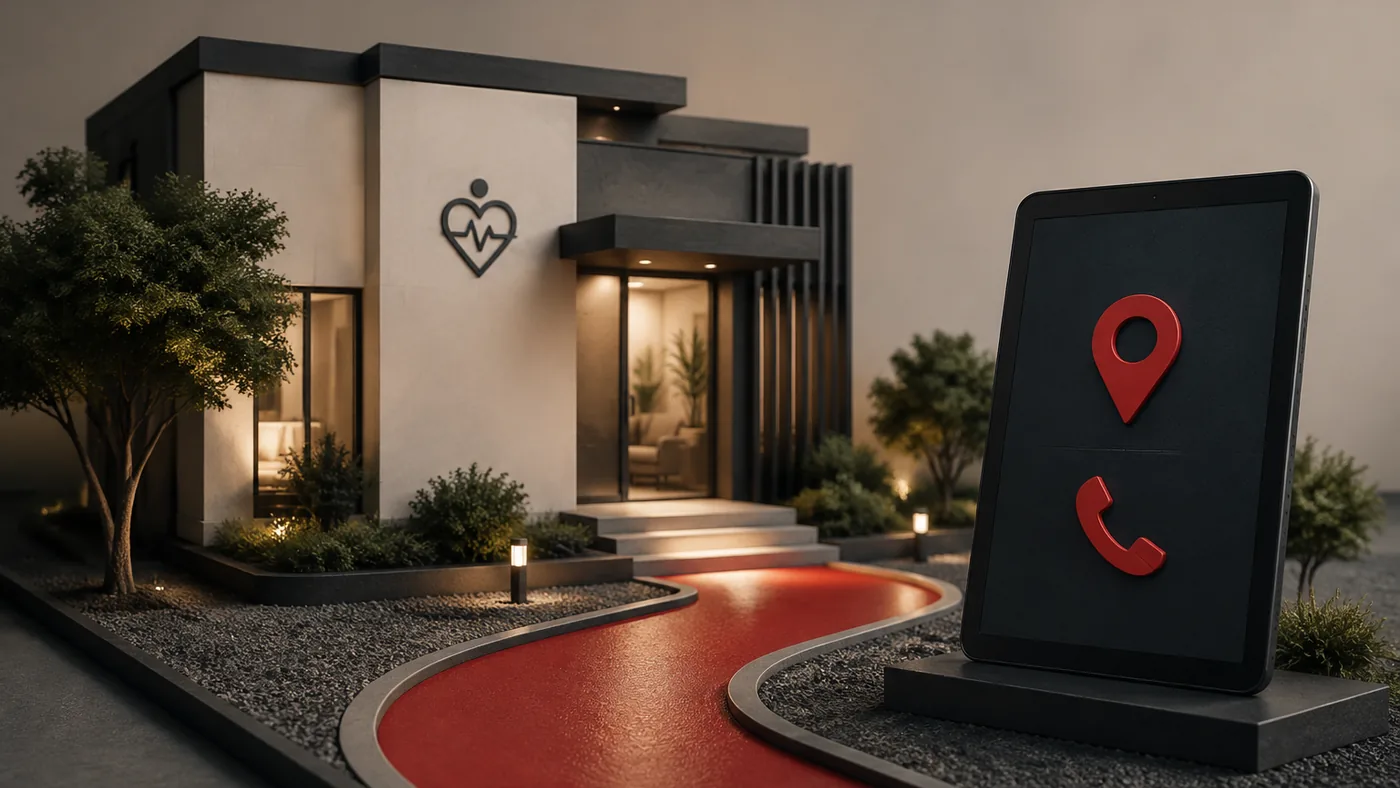
راهنمای عملی برای ساخت صفحه تماس پزشکی که در موبایل قابل استفاده باشد، تفاوت درخواست و نوبت قطعی را روشن کند و مسیر تماس مطب را بدون ابهام ن...
بیشتر بخوانید ←از هدف، تخصص و مسئلهتان بگویید؛ مسیر مناسب همکاری را با هم مشخص میکنیم.
درخواست جلسه آشنایی ↗