
اتصال اینستاگرام به ChatGPT با Composio؛ آموزش قدمبهقدم برای پزشکان
آموزش قدمبهقدم اتصال اینستاگرام به ChatGPT با Composio؛ آزمون پنج پست، تحلیل اینسایت و ساخت برنامه محتوا برای پزشکان، با پرامپت و فایل آما...
بیشتر بخوانید ←از اتصال پیج تا خواندن داده و اصلاح سه پست؛ با مثال ساده و فایل آمادهٔ ثبت نتیجه.

میخواهید بدانید کدام پست پیج پزشکی شما در گوگل دیده میشود؟ در این آموزش، اول پیج را به سرچ کنسول اضافه میکنیم، بعد یک گزارش ساده میخوانیم و در پایان سه پست را برای اصلاح انتخاب میکنیم. یک فایل آماده هم دارید تا نتیجهٔ تغییرها را ثبت کنید.
قبل از شروع: قابلیت Platform Property در سرچ کنسول تدریجی فعال میشود. اگر کنار Instagram گزینهٔ افزودن را نمیبینید، بخش راهحل همین مقاله را بخوانید. ثبت پیج ابزار اندازهگیری است و بهتنهایی رتبهٔ آن را بالا نمیبرد.
برای انجام این آموزش، بهتر است موارد زیر آماده باشد:
برای بررسی مورد چهارم در Instagram به Settings and activity و سپس Account privacy بروید و گزینهای شبیه «Allow public photos and videos to appear in search engine results» را بررسی کنید. نام یا محل گزینه ممکن است در نسخههای مختلف فرق کند. روشن بودن آن نیز تضمین ایندکس همه پستها نیست؛ فقط اجازه نمایش محتوای عمومی واجد شرایط را میدهد. هیچ اطلاعات قابلشناسایی از بیمار را هم بدون رضایت معتبر منتشر نکنید.
این مرحله را برای دیدهشدن محتوای عمومی بررسی میکنیم؛ تنظیم انتشار اینستاگرام و تأیید مالکیت در سرچ کنسول دو کار جدا هستند. اگر در مدیریت پیج پزشکی از ادمین کمک میگیرید، مالکیت حسابها و مسئول نگهداری دسترسی را از ابتدا مشخص کنید.
در مرورگر وارد سایت رسمی Google Search Console شوید و با همان حساب Google که میخواهید مدیریت گزارشها را با آن انجام دهید، وارد شوید. اگر قبلاً سایتی را در سرچ کنسول ثبت کردهاید، احتمالاً داشبورد همان سایت باز میشود. نگران نباشید؛ از منوی انتخاب پراپرتی میتوانید حساب اینستاگرام را جداگانه اضافه کنید.
در ستون کناری، بالای صفحه روی نام پراپرتی فعلی کلیک کنید تا Property selector باز شود. در انتهای فهرست، گزینه + Add property را بزنید.
در نسخه جدید سرچ کنسول ممکن است علاوه بر Domain و URL prefix، فهرست پلتفرمهای پشتیبانیشده را هم ببینید. مقابل Instagram روی Add کلیک کنید. پیج اینستاگرام را داخل بخش URL prefix وارد نکنید؛ URL prefix برای وبسایتی است که مالکیت فایلها یا کد آن را در اختیار دارید و روش درست ثبت پیج اینستاگرام نیست.
پس از انتخاب Instagram، مراحل تأیید مالکیت را مطابق راهنمای روی صفحه ادامه دهید. اگر ورود مستقیم به پلتفرم درخواست شد، فقط در صفحهٔ رسمی وارد حساب موردنظر شوید؛ بسته به حساب، روش اتصال میتواند متفاوت باشد. اگر چند پیج مدیریت میکنید، نام کاربری را دقیق بررسی کنید.
مجوزها را بخوانید و فقط در صفحه رسمی ادامه دهید. رمز اینستاگرام را داخل سایتهای واسطه یا ابزارهای وعدهدهنده «ایندکس فوری» وارد نکنید. امنیت پیج بخشی از اعتبار برند شماست.
بعد از ورود موفق، Search Console پیام تأیید مالکیت را نمایش میدهد. روی Go to property بزنید تا وارد داشبورد اختصاصی همان پیج شوید. اگر حساب شما به تأیید دومرحلهای اینستاگرام مجهز است، ممکن است کد امنیتی هم درخواست شود.
گوگل اعلام کرده که نمایش دادههای یک پراپرتی تازه چند روز زمان میبرد. بنابراین اگر در روز اول نمودارها خالی بود، اتصال را حذف و دوباره تکرار نکنید. ابتدا چند روز صبر کنید و بعد گزارشها را بررسی کنید.
قابلیت Platform Property بهصورت تدریجی منتشر میشود و ممکن است هنوز برای همه حسابها فعال نشده باشد. در این وضعیت سه کار انجام دهید:
در Social Channel Insights آزمایشی، گوگل فقط کانالهایی را نشان میدهد که خودش با وبسایت مرتبط تشخیص داده است و ممکن است انتخاب دستی پیج ممکن نباشد. مسیر Platform Property جدیدتر است و در صورت فعال بودن، حساب Instagram با ورود مستقیم تأیید میشود.
مسیر Add property و تأیید مالکیت در راهنمای رسمی افزودن پراپرتی آمده است. برای پیج اینستاگرام خودتان DNS، فایل HTML یا سایتمپ اختصاصی روی instagram.com نمیسازید؛ این روشها مربوط به وبسایتی هستند که کنترل آن را دارید.
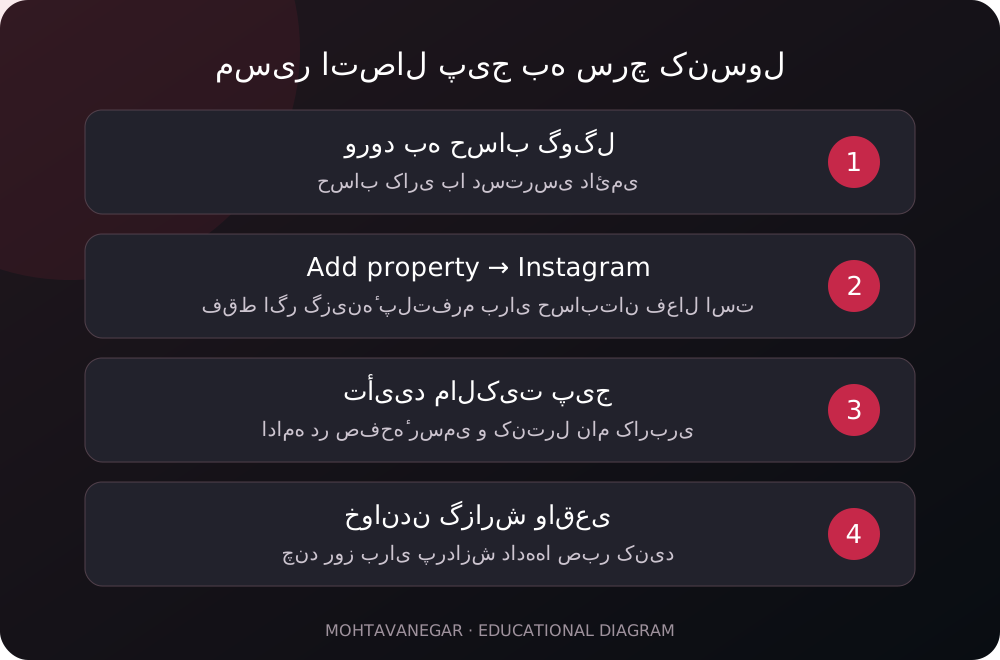
این تصویر، راهنمای مفهومی مراحل است؛ تصویر واقعی رابط گوگل نیست.
گوگل مالکیت را دورهای بررسی میکند. اگر ورود منقضی شده باشد، همان پراپرتی را دوباره تأیید کنید؛ لازم نیست صرفاً برای این مشکل، پیج را حذف و از نو اضافه کنید.
در پراپرتی اینستاگرام معمولاً گزارشهای Performance، Insights و Achievements در دسترس قرار میگیرد. مهمترین شاخصها عبارتاند از:
این اعداد عملکرد محتوا در Google را نشان میدهند، نه بازدید داخل Instagram. ممکن است عدد خلاصه با بعضی فهرستها برابر نباشد؛ چون کارت اصلی میتواند چند سطح گوگل را جمع کند، اما برخی فهرستها فقط Web Search را نشان میدهند.
بازهٔ پیشفرض گزارشهای پراپرتی پلتفرم ۲۸ روز است. در یک اتصال تازه، فقط روزهایی را میبینید که جمعآوری داده برایشان شروع شده است؛ انتخاب سه ماه، سابقهای که ثبت نشده ایجاد نمیکند. جزئیات در راهنمای پراپرتیهای پلتفرم توضیح داده شده است.
| مثال آموزشی | محاسبه | برداشت درست |
|---|---|---|
| ۱۰۰۰ نمایش و ۲۰ کلیک | CTR برابر ۲ درصد است. | از هر صد نمایش، حدود دو کلیک ثبت شده؛ تعداد بیمار یا نوبت مشخص نیست. |
| ۵۰ نمایش و ۵ کلیک | CTR برابر ۱۰ درصد است. | نمونه کوچک است؛ از این عدد بهتنهایی نتیجهٔ قطعی نگیرید. |
این اعداد فرضیاند و آمار هیچ پیج یا مشتری محتوانگار نیستند.
وارد Performance شوید و بازه زمانی را روی ۲۸ روز گذشته یا یک دورهٔ در دسترس قرار دهید. برای پیج تازه، تا جمعشدن دادهٔ کافی صبر کنید. سپس تب Content یا Pages را باز کنید و پستها را بر اساس Impressions مرتب کنید. حالا دنبال این سه گروه بگردید:
گروه اول پستهای با نمایش زیاد و کلیک کم: ابتدا ببینید عبارت جستجو با موضوع پست جور است یا نه؛ سپس وضوح متن نتیجه و شروع کپشن را بررسی کنید. رتبه، نوع نتایج و قصد جستجو هم مؤثرند. از CTR پایین، خرابی کاور را نتیجه نگیرید.
گروه دوم پستهای با جایگاه متوسط: پستهایی که برای عبارتهای مرتبط دیده میشوند اما هنوز جایگاه تثبیتشدهای ندارند، گزینه مناسبی برای تکمیل و ساخت محتوای مکملاند.
گروه سوم پستهای با کلیک واقعی: این موضوعها نشانهای از علاقهٔ جستجوکننده دارند؛ کلیک، اثبات نیاز به درمان یا قصد خرید نیست. سؤالهای فرعی همان مخاطبان را به ریلز، کاروسل یا مقاله سایت تبدیل کنید.
بعد وارد بخش Queries شوید. عبارتها را دقیقاً با زبان بیمار بخوانید، نه با زبان تخصصی کتاب پزشکی. ممکن است شما در کپشن نوشته باشید «آلوپسی آندروژنتیک»، اما کاربر جستوجو کرده باشد «علت کمپشت شدن مو جلوی سر». این فاصله زبانی، یکی از مهمترین فرصتهای برندینگ پزشکی است: حفظ دقت علمی و همزمان توضیح دادن موضوع با واژههایی که مردم واقعاً میفهمند.
برای اولین تمرین فقط سه پست بردارید. آدرس هر پست، عبارت مرتبط، بازهٔ گزارش و اصلاح پیشنهادی را در فایل ثبت بررسی پستها بنویسید. اگر جدول Queries خالی است، چیزی را به عنوان جستجوی واقعی حدس نزنید؛ سؤالهای پیشنهادی خودتان را جدا ثبت کنید.
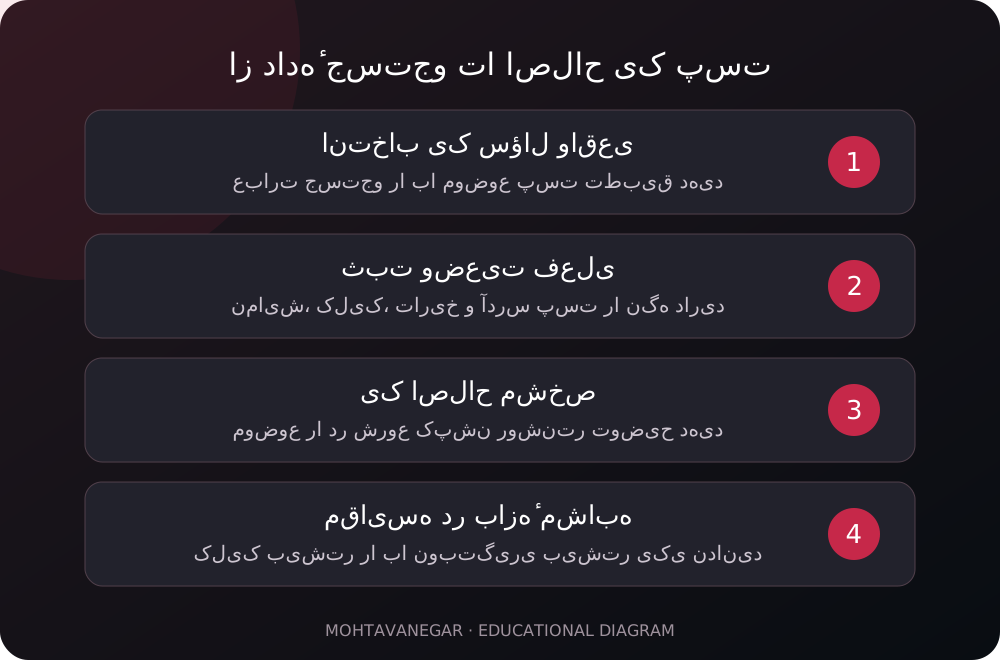
قرار نیست کلمه کلیدی را ده بار در کپشن تکرار کنید. کپشن خوب باید اول برای انسان نوشته شود و بعد برای موتور جستوجو قابلفهم باشد. برای بازنویسی یک پست قدیمی این الگو را اجرا کنید:
بهجای شروعهای مبهم مثل «این نشانه را جدی بگیرید»، بنویسید: «ریزش موی ناگهانی چه علتهایی دارد و چه زمانی باید به پزشک مراجعه کنیم؟» کاربر و موتور جستوجو هر دو سریعتر متوجه موضوع میشوند.
در پاراگراف اول یک جمعبندی قابلفهم بنویسید. سپس علتها، علائم هشدار، روش ارزیابی یا نکات مراقبتی را با جملههای کوتاه توضیح دهید. هدف، آموزش مسئولانه است؛ نه تشخیص قطعی برای همه کاربران.
اگر مرتبط است، تخصص و شهر را طبیعی وارد متن کنید؛ برای مثال «متخصص پوست در شیراز». این عبارت نباید در همه خطها تکرار شود. نام پزشک، تخصص، شهر، عکس و لحن محتوا باید در پیج، وبسایت و پروفایلهای رسمی هماهنگ باشد. این انسجام به برندینگ پزشکی کمک میکند.
از Queryهای سرچ کنسول یک سؤال را به تیتر تبدیل کنید. اگر کاربران «آیا ریزش مو بعد از زایمان طبیعی است» را جستوجو کردهاند، پاسخ دقیق همراه با زمان مراجعه بنویسید.
در پایان میتوانید از مخاطب بخواهید پست را ذخیره کند، سؤال عمومیاش را بنویسد یا برای ارزیابی شخصی از مسیر رسمی نوبت بگیرد. از وعده درمان قطعی، ترساندن مخاطب یا القای ضرورت غیرواقعی برای مراجعه پرهیز کنید.
قبل: «برای اطلاعات بیشتر دایرکت بدید.»
بعد: «چطور از مطب نوبت بگیریم؟ مسیر رزرو را در لینک بیوی پیج گذاشتهایم. قبل از مراجعه، ساعت و نشانی درجشده در صفحهٔ تماس را بررسی کنید. اگر برای انتخاب زمان سؤال دارید، از همان راه ارتباطی با پذیرش صحبت کنید. لطفاً مدارک یا اطلاعات درمانی را در کامنتها ننویسید.»
متن دوم فقط وقتی مناسب است که واقعاً لینک رزرو و صفحهٔ تماس بهروز دارید. اگر ندارید، مسیر واقعی مطب خودتان را جایگزین کنید. موضوع قدیمی را هم به یک خدمت نامرتبط تغییر ندهید.
این کپشن را برای مخاطب عمومی یک پیج پزشکی روشنتر بنویس.
موضوع و اطلاعات واقعی متن را حفظ کن. عبارت جستجوی مرتبط را فقط اگر طبیعی است به کار ببر.
هیچ آمار، سابقه پزشک، قول درمان یا خدمات تازهای اضافه نکن.
اگر اطلاعاتی مثل ساعت کار یا لینک نوبت ناقص است، آن را مشخص کن و حدس نزن.
اول متن فعلی: [کپشن]
عبارت ثبتشده در گزارش: [عبارت واقعی یا «داده ندارم»]
مسیر واقعی تماس مطب: [مسیر تأییدشده]پیش از استفاده، اطلاعات خصوصی را حذف کنید. هر بخش پزشکی باید با نظر خود پزشک بررسی شود. اگر میخواهید خود پیج را هم برای تحلیل محتوا متصل کنید، آموزش اتصال اینستاگرام به ChatGPT با Composio را جداگانه بخوانید.
فرض کنید یک پست درباره «علت تپش قلب» از گوگل نمایش میگیرد. بهجای انتشار دوباره همان مطلب، یک خوشه محتوایی بسازید:
این روش به جای تولید پراکنده، یک قلمرو تخصصی مشخص برای برند شما میسازد. در برندینگ پزشکی، تکرار هدفمند یک موضوع از زاویههای متفاوت بسیار ارزشمندتر از پریدن میان موضوعات نامرتبط است.
در وبسایت پزشکی میتوانید توضیح کاملتر را نگه دارید و پست اینستاگرام را به آن معرفی کنید. مقالهٔ سایت باید محتوای کامل و مستقلی داشته باشد؛ کپیکردن همان کپشن کوتاه در صد صفحه، آموزش تازهای ایجاد نمیکند. برای متنوعکردن قالبها، تمرین پیدا کردن تکرارهای پیج و ساخت ایدهٔ تازه هم میتواند کمک کند.
در هفته اول، اتصال را کامل کنید و از گزارشها خروجی اولیه بگیرید. ده Query و ده محتوای برتر را در یک فایل ثبت کنید. در هفته دوم، سه پست با نمایش بالا و کلیک پایین را انتخاب و کپشن آنها را با زبان سادهتر، عنوان دقیقتر و هشدار پزشکی مناسب بازنویسی کنید.
در هفته سوم، برای هرکدام یک محتوای مکمل بر اساس سؤال واقعی کاربر بسازید. در هفته چهارم، بازه زمانی را با دوره قبل مقایسه کنید. تغییر نمایش، CTR، جایگاه، تنوع Queryها و ورود به سایت یا صفحه نوبتدهی را کنار هم ببینید.
برای نتیجهگیری عجله نکنید. دادههای جستوجو نوسان دارند و همه تغییرات ناشی از اصلاح کپشن نیستند. فصل، اخبار، رفتار مخاطب، رقابت و تغییرات خود پلتفرم هم اثر میگذارند. تصمیم خوب زمانی گرفته میشود که یک روند را در چند هفته یا چند ماه ببینید.
| هفته | کار مشخص | چیزی که ثبت میکنید |
|---|---|---|
| اول | بررسی اتصال و دادهٔ در دسترس | نام پیج، تاریخ شروع و بازه گزارش |
| دوم | انتخاب سه پست و یک اصلاح برای هرکدام | متن قبلی، متن جدید و تاریخ تغییر |
| سوم | ساخت یک محتوای مکمل برای هر موضوع | آدرس محتوا و سؤال اصلی |
| چهارم | مقایسه با بازه مشابه، اگر داده کافی دارید | تغییر نمایش و کلیک، همراه اتفاقات دیگر پیج |
برای پیج تازه ممکن است همین دوره فقط صرف جمعآوری خط پایه شود. برنامه را بهخاطر رسیدن به روز سیام تمامشده فرض نکنید. اگر از مسئول سئو کمک میگیرید، در گزارش سئو پزشکی آمار گوگل، آمار اینستاگرام و درخواست نوبت باید جدا باشند.
پیش از انتشار یا اصلاح هر محتوا از خودتان بپرسید: آیا موضوع در خط اول مشخص است؟ آیا به یک سؤال واقعی پاسخ دادهام؟ آیا ادعاها دقیق و قابل دفاعاند؟ آیا تاریخ، شرایط و استثناهای مهم را گفتهام؟ آیا مخاطب میداند چه زمانی باید حضوری ارزیابی شود؟ آیا متن جایگزین توصیه شخصی پزشک نشده است؟ آیا نام، تخصص، شهر و لحن برند من در همه کانالها هماهنگ است؟ آیا اطلاعات محرمانه بیمار کاملاً محافظت شده است؟
اگر پاسخ این سؤالها مثبت باشد، شما فقط یک کپشن بهتر ننوشتهاید؛ یک دارایی بلندمدت برای برندینگ پزشکی ساختهاید.
امروز فقط دسترسی را بررسی کنید و، اگر گزینه برایتان فعال است، اتصال را انجام دهید. بعد از جمعشدن داده، سه پست انتخاب کنید و برای هرکدام یک تغییر روشن بنویسید. لازم نیست همهٔ کپشنهای پیج را یکجا عوض کنید.
در تیم محتوانگار، تحلیل محتوا را در کنار هویت حرفهای پزشک و نیاز واقعی مراجعهکننده میبینیم. اگر برای انتخاب موضوع، مدیریت پیج یا هماهنگکردن سایت و اینستاگرام کمک میخواهید، صفحهٔ مشاوره برندینگ پزشکی را ببینید یا با ۰۷۱۹۱۰۰۹۱۹۴ تماس بگیرید.
این قابلیت تدریجی فعال میشود. حساب گوگل و گزینههای موجود را بررسی کنید. اگر سایت تأییدشده دارید، بخش Insights و کانالهای اجتماعی پیشنهادی را ببینید؛ واردکردن آدرس پیج در URL prefix جایگزین روش پلتفرم نیست.
خیر. این کار ابزار مشاهده عملکرد را فعال میکند. نتیجه جستجو به محتوا، دسترسی و عوامل دیگر بستگی دارد و با ثبت پراپرتی تضمین نمیشود.
پردازش داده چند روز زمان میبرد و در پراپرتی تازه، داده از شروع جمعآوری در دسترس است. ابتدا نام پیج و اتصال را کنترل کنید؛ گزارش خالی را با صفر بودن همه بازدیدهای اینستاگرام یکی ندانید.
خیر. سرچ کنسول عملکرد محتوا در گوگل را گزارش میکند؛ Instagram Insights آمار داخل اینستاگرام را نشان میدهد. تعداد کلیک نیز به معنی تعداد نوبت یا بیمار نیست.
برای اتصال پیج از روش Platform Property و تأیید نمایشدادهشده استفاده کنید. سایتمپ وبسایت خودتان موضوع جداگانهای است؛ روی فایلها و DNS دامنه instagram.com کنترل ندارید.
اول مسیر تأیید مجدد همان پراپرتی را دنبال کنید. طبق راهنمای گوگل، پس از تأیید دوباره به همان گزارش دسترسی پیدا میکنید و لازم نیست داده از صفر جمع شود.
برای این تمرین سه پست کافی است. آمار و متن قبلی را ثبت کنید، برای هر پست یک تغییر مشخص انجام دهید و در یک بازه مناسب دوباره نتیجه را بخوانید. این عدد نسخه ثابت برای همه پیجها نیست.
بازنویسی آموزشی فایل ارسالی و تطبیق مراحل با راهنماهای رسمی گوگل؛ مثالهای عددی و کاور مفهومی هستند. راهاندازی روی حساب واقعی خواننده آزمایش نشده و دسترسی قابلیت ممکن است متفاوت باشد.
آموزش قدمبهقدم اتصال اینستاگرام به ChatGPT با Composio؛ آزمون پنج پست، تحلیل اینسایت و ساخت برنامه محتوا برای پزشکان، با پرامپت و فایل آما...
بیشتر بخوانید ←
تکرارهای محتوای پیج پزشکی را پیدا کنید؛ با کمک هوش مصنوعی موضوع و سناریوی تازه بسازید، با گوشی ضبط کنید و نتیجه انتشار را بسنجید.
بیشتر بخوانید ←
در گزارش ادمین پیج پزشکی چه عددهایی مهماند؟ تفاوت بازدید، تعامل و درخواست، مثال مقایسه دو ریلز و کاربرگ جلسه ماهانه با تصمیمهای قابل پیگیر...
بیشتر بخوانید ←
برای برندسازی علمی پزشکان، حضور سایت و اینستاگرام را چگونه هماهنگ کنیم؟ معرفی دانش، تجربه و محتوای تخصصی برای ساخت اعتبار حرفهای.
بیشتر بخوانید ←از هدف، تخصص و مسئلهتان بگویید؛ مسیر مناسب همکاری را با هم مشخص میکنیم.
درخواست جلسه آشنایی ↗