
صفحه معرفی پزشک در سایت؛ رزومهای که برای بیمار قابل فهم باشد
صفحه معرفی پزشک را با تخصص دقیق، سوابق قابل بررسی و مسیر مراجعه بسازید؛ همراه ساختار صفحه و چکلیست کنترل اطلاعات.
بیشتر بخوانید ←اول هیتمپ را بشناسید؛ بعد با کمک هوش مصنوعی، نقاط احتمالی ریزش را بررسی کنید و متن و مسیر دریافت نوبت را بهتر کنید.
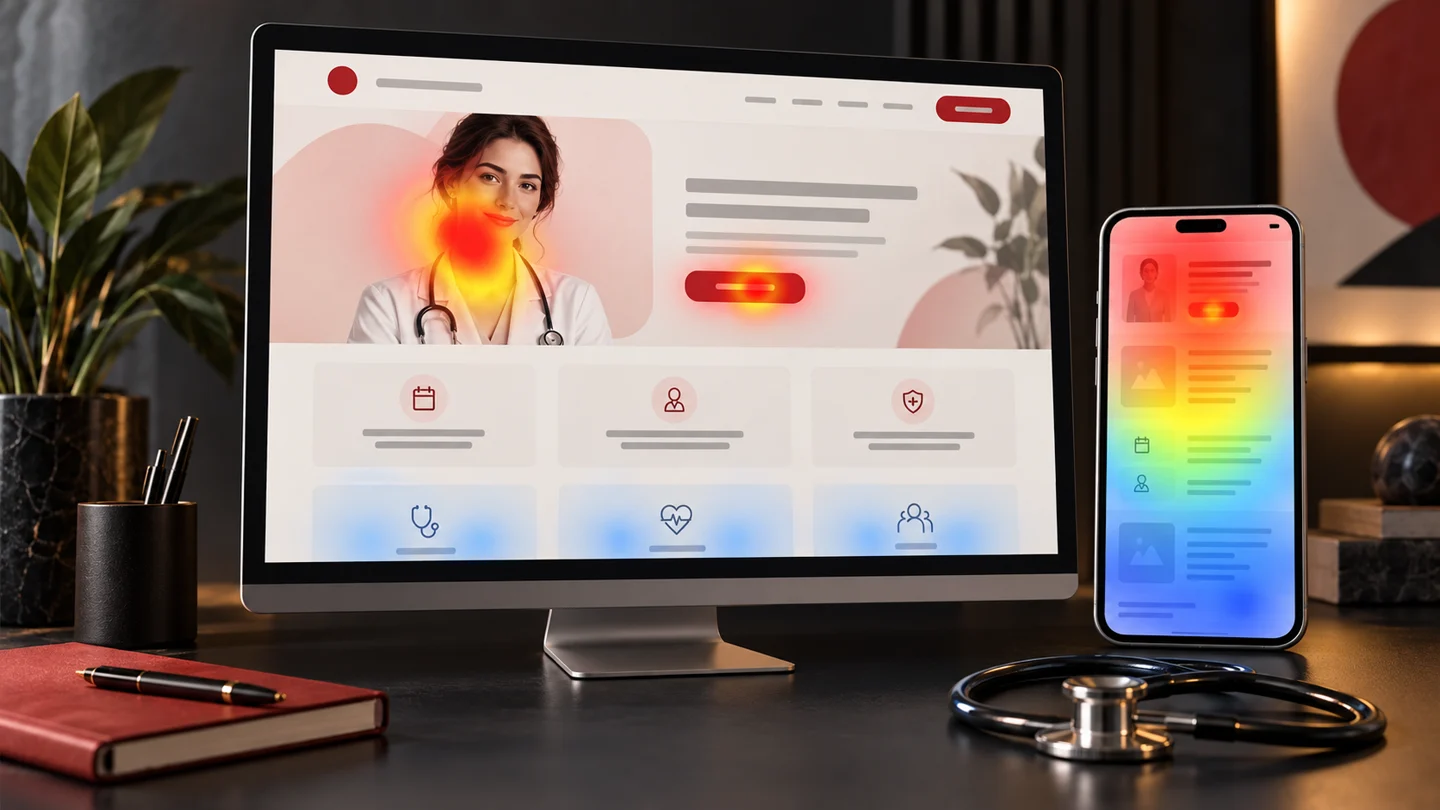
در این مقاله اول یاد میگیرید هیتمپ چیست؛ بعد با کمک هوش مصنوعی، گزارش آن را به چند کار مشخص برای بهترکردن سایت مطب تبدیل میکنید. میبینیم کدام بخشها کمتر دیده میشوند، کجا ممکن است مسیر دریافت نوبت قطع شود و چطور متن، دکمهها و چیدمان صفحه را اصلاح کنیم.
با یک مثال جلو میرویم: بازدیدکننده با گوشی وارد صفحهٔ خدمات میشود، اما راه نوبت را پیدا نمیکند. اول کلیک و اسکرول را بررسی میکنیم، بعد تصاویر و آمارِ بدون اطلاعات شخصی را به هوش مصنوعی میدهیم و در پایان، نتیجهٔ یک تغییر کوچک را میسنجیم. پرامپتهای آمادهٔ تحلیل و اصلاح صفحه هم داخل آموزش هستند و میتوانید آنها را کپی کنید.
لازم نیست برنامهنویس باشید؛ نصب ابزار و تغییرات فنی را میتوانید به مسئول سایت بسپارید. هدف این است که خودتان گزارش را بفهمید و بدانید چه اصلاحی از او بخواهید.
هیتمپ یا نقشه حرارتی، رفتار ثبتشدهٔ بازدیدکنندگان را با رنگ روی تصویر صفحه نشان میدهد. در نقشه کلیک، قسمتهای گرمتر معمولاً کلیک بیشتری گرفتهاند. در نقشه اسکرول، رنگها نشان میدهند چه سهمی از بازدیدهای ثبتشده تا هر قسمت صفحه رسیدهاند. معنی دقیق رنگها را از راهنمای همان گزارش بخوانید؛ قرمز بودن همیشه به معنی «خوب بودن» نیست.
مثلاً اگر روی یک عکس غیرقابلکلیک لکهٔ قرمز میبینید، شاید مردم انتظار داشتهاند با زدن روی عکس، رزومه پزشک باز شود. اگر فقط ۲۵ درصد بازدیدها به بخش آدرس رسیدهاند، احتمال دارد آدرس بیش از حد پایین باشد. اینها سرنخاند؛ هیتمپ بهتنهایی نمیگوید فرد چه احساسی داشته یا چرا از سایت رفته است.
| گزارش | چه چیزی نشان میدهد؟ | سؤال مناسب برای سایت پزشکی |
|---|---|---|
| نقشه کلیک / Click map | محل کلیک یا لمس صفحه | دکمه تماس پیدا میشود؟ روی عکس اشتباهی کلیک میکنند؟ |
| نقشه اسکرول / Scroll map | رسیدن بازدیدکنندگان به عمقهای مختلف صفحه | چند نفر تا آدرس، رزومه یا سؤالهای متداول میرسند؟ |
| حرکت ماوس / Move map | حرکت نشانگر در دستگاههای دارای ماوس | در کدام بخشها نشانگر بیشتر جابهجا میشود؟ |
| نقشه توجه / Attention map | زمان حضور در بخشها، طبق روش محاسبهٔ ابزار | کدام قسمت بیشتر روی صفحه باقی میماند؟ |
حرکت ماوس، ردیابی چشم نیست. رسیدن به یک بخش هم ثابت نمیکند متن آن خوانده یا فهمیده شده است. در راهنمای رسمی انواع هیتمپ Clarity میتوانید تفاوت گزارشها را ببینید.
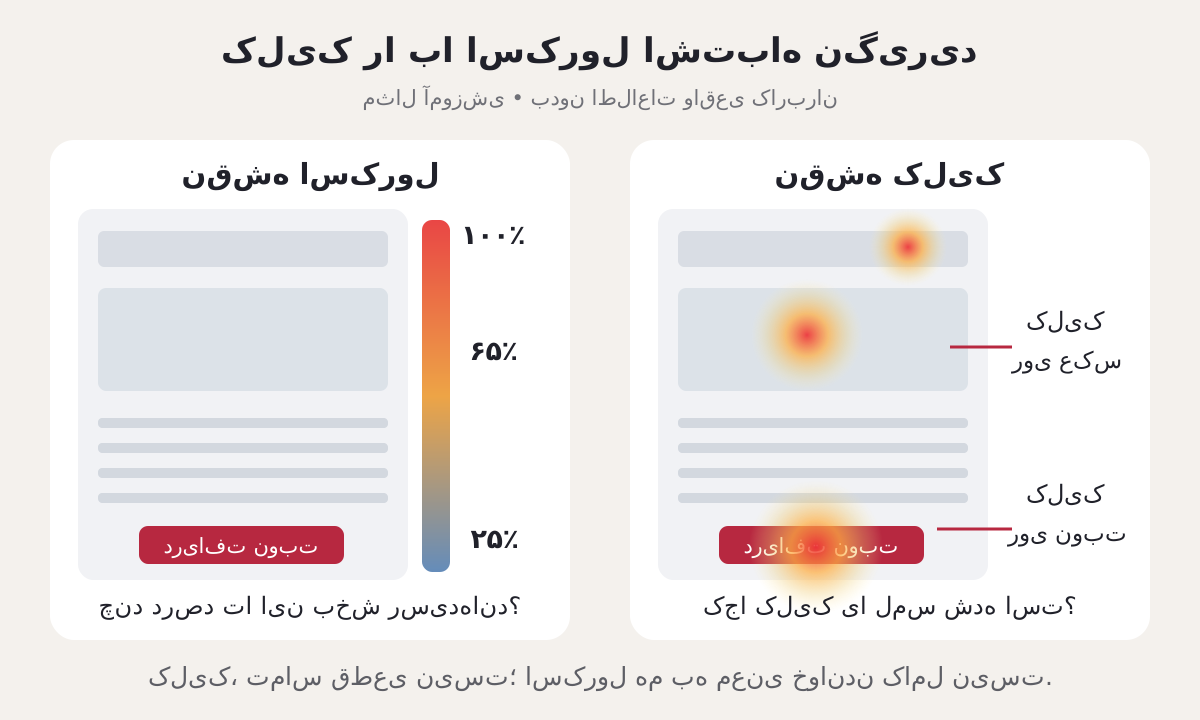
تصویر آموزشی است و دادهٔ واقعی بیمار یا سایت مشخصی را نشان نمیدهد. برای بزرگنمایی روی تصویر بزنید.
هیتمپ به ما سرنخ میدهد؛ مثلاً اینکه راه تماس خیلی پایین است یا روی عکس غیرقابلکلیک زیاد میزنند. هوش مصنوعی میتواند این مشاهدات را به زبان ساده توضیح بدهد، سؤالهای بعدی را پیشنهاد کند و برای متن یا چیدمان همان بخش، چند گزینه بنویسد. بهتر است از آن یک برنامهٔ کوچک برای اصلاح بخواهید، نه قضاوت کلی دربارهٔ «خوب یا بد بودن» سایت.
مسیر آموزش: انتخاب یک صفحه ← خواندن کلیک و اسکرول ← دادن اطلاعات مشخص به هوش مصنوعی ← اصلاح یک بخش ← مقایسهٔ نتیجه. اگر همین حالا گزارش آماده دارید، مستقیم به مرحلهٔ تحلیل با هوش مصنوعی بروید؛ اگر ندارید، از مرحلهٔ اول شروع کنید.
یک نکته را از همین ابتدا روشن کنیم: از روی نقشهٔ حرارتی نمیتوانیم بگوییم هر بیمار دقیقاً چرا خارج شده است. برای بررسی قطعشدن مسیر، باید گزارش مراحل نوبتدهی و در صورت مجازبودن، بازپخش نشست را هم ببینیم. هوش مصنوعی کمک میکند احتمالها را مرتب کنیم؛ دادهای را که نداریم برایمان کشف نمیکند.
از بررسی همهٔ سایت شروع نکنید. صفحهای را انتخاب کنید که برای مطب اهمیت دارد و بازدید میگیرد: صفحه اصلی، معرفی پزشک یا یکی از خدمات پرمراجعه. اگر آمار دارید، یک صفحه با ورودی قابلتوجه و اقدام کم را بردارید. اگر آمار ندارید، صفحه خدمات اصلی انتخاب سادهای برای اولین تمرین است.
سه اتفاق را با هم اشتباه نگیرید: کلیک روی شماره، برقرار شدن تماس و گرفتن نوبت. هیتمپ معمولاً اولی را نشان میدهد؛ دومی و سومی به دادهٔ دیگری نیاز دارند. اگر نوبتدهی روی سایت دیگری انجام میشود، کلیک خروجی را میبینید، اما بدون اتصال درست دو سامانه، از نهاییشدن نوبت خبر ندارید.
خروجی این مرحله: «صفحه خدمات ارتودنسی / بازدیدکننده موبایل / هدف: دسترسی آسان به دریافت نوبت». همین یک خط جلوی بررسیهای پراکنده را میگیرد.
فهرست زیر ده گزینهٔ شناختهشده برای هیتمپ و تحلیل رفتار را پوشش میدهد؛ همهٔ محصولات دنیا نیست. نام هر ابزار به صفحه رسمی آن وصل است. امکانات هر طرح و امکان ارائهٔ خدمت به محل فعالیت شما را پیش از ثبتنام یا پرداخت بررسی کنید؛ نام «رایگان» بهتنهایی دلیل مناسبی برای انتخاب ابزار سایت پزشکی نیست.
| ابزار و لینک رسمی | کاربرد اصلی | برای انتخاب به چه چیزی دقت کنیم؟ |
|---|---|---|
| Microsoft Clarity | هیتمپ و بازپخش نشست با دسترسی رایگان | شرایط سرویس درباره محتوای حساس سلامت محدودیت دارد؛ برای نصب روی سایت پزشکی انتخاب پیشفرض نیست. |
| Contentsquare / Hotjar | هیتمپ، بازپخش، بازخورد و تحلیل مسیر | Hotjar اکنون در Contentsquare ادغام شده؛ ثبتنام جدید از مسیر Contentsquare است. طرح رایگان و طرحهای پولی دارد. |
| Crazy Egg | نقشه کلیک و اسکرول، گزارش کلیک روی اجزای صفحه | برای مقایسهٔ چیدمان و دکمههای صفحات بازاریابی قابل بررسی است؛ سقف و امکانات طرح را ببینید. |
| Mouseflow | هیتمپ و تحلیل رفتار در کنار بازپخش نشست | برای پیدا کردن مشکلات مسیر کاربر مناسب بررسی است؛ ثبت فرم و اطلاعات حساس باید جداگانه کنترل شود. |
| Lucky Orange | هیتمپ پویا، بازپخش و ابزارهای بازخورد | اگر منو و پنجرههای بازشونده دارید، ثبت درست حالتهای مختلف صفحه را آزمایش کنید. |
| Fullstory | نقشه کلیک و اسکرول در مجموعهٔ تحلیل تجربه دیجیتال | برای سامانههای بزرگتر قابل بررسی است؛ هیتمپ آن به داده و مدت نگهداری بازپخش وابسته است. |
| Matomo | نقشه کلیک، حرکت و اسکرول؛ میزبانی ابری یا روی سرور خودتان | کنترل بیشتر زیرساخت ممکن است، اما نصب و نگهداری مسئولیت دارد. افزونهٔ هیتمپ نسخهٔ میزبانی شخصی، جداگانه و پولی است. |
| Yandex Metrica | آمار وب، نقشههای تعامل و بازپخش Webvisor | محل پردازش داده، دسترسی و تنظیمات محرمانگی را پیش از استفاده بررسی کنید. |
| Plerdy | هیتمپ و ابزارهای بررسی تجربه کاربر و مسیر تبدیل | امکانات موردنیازتان را با محدودیت طرح مقایسه کنید؛ تعداد زیاد ابزارها به معنی نیاز به همهٔ آنها نیست. |
| PostHog | هیتمپ در کنار تحلیل محصول و بازپخش | برای سایت یا سامانهٔ اختصاصی با تیم فنی فعال قابل بررسی است؛ تنظیم رویدادها و کنترل جمعآوری داده اهمیت دارد. |
برای یک مطب، ابتدا نیاز به نقشه کلیک و اسکرول یک یا دو صفحه دارید، نه لزوماً یک سامانه پیچیده. اگر کنترل داده برایتان اولویت دارد، Matomo با میزبانی شخصی را همراه تیم فنی بررسی کنید؛ این روش هم خودبهخود به معنی حفظ محرمانگی یا رایگانبودن همه امکانات نیست. جزئیات افزونه در صفحه رسمی Heatmap & Session Recording آمده است.
در سایت پزشکی، شماره موبایل، شرححال، نسخه، نتیجه آزمایش و گفتوگوی خصوصی نباید اتفاقی وارد گزارش رفتار شوند. حتی آدرس صفحه یا متن انتخابشده در یک فرم ممکن است اطلاعات حساس داشته باشد. قبل از فعالکردن ابزار، این موارد را با مسئول سایت روشن کنید:
درباره Clarity: شرایط استفادهٔ مایکروسافت، استفاده در ارتباط با محتوایی را که ممکن است حاوی مطالب حساس کاربران، از جمله اطلاعات سلامت باشد، محدود میکند. صرف فعالکردن Masking این محدودیت را برنمیدارد. عمومی بودن یک صفحه هم مجوز قطعی استفاده نیست؛ شرایط کاربرد خودتان را روشن کنید. متن رسمی شرایط Clarity
در Matomo نیز باید پوشاندن دادهها را درست تنظیم و آزمایش کنید. راهنمای رسمی پوشاندن دادهها برای مسئول فنی مفید است. در این آموزش هدف، بررسی مسیر استفاده از سایت است، نه شناسایی بیمار یا جمعآوری پروندهٔ او.
این بخش برای زمانی است که Matomo روی سایت تنظیم شده و قابلیت Heatmap & Session Recording در حساب شما فعال است. در نسخهٔ میزبانی شخصی، نصب افزونه و کد رهگیری را به مسئول فنی بسپارید. اگر منوی هیتمپ را نمیبینید، اول فعالبودن همین قابلیت و دسترسی حساب را بررسی کنید؛ نصب معمولی آمارگیر لزوماً آن را فعال نمیکند. پیشنیازهای رسمی شروع
در تنظیمات پیشرفته، امکان تعیین نشانی تصویر صفحه، درصد نمونهگیری و مرز اندازهٔ موبایل و تبلت وجود دارد. برای اولین بررسی، این بخش را با مسئول سایت مرور کنید تا گزارش با طراحی ریسپانسیو شما هماهنگ باشد. راهنمای ساخت هیتمپ در Matomo
بعد از فعالشدن، از یک مرورگر عادی وارد همان صفحه شوید، کمی اسکرول کنید و دکمهٔ تماس را یکبار لمس کنید؛ تماس واقعی لازم نیست. پس از پردازش داده، بررسی کنید بازدید آزمایشی ثبت شده و اطلاعات ساختگی هم قابلخواندن نیست. بعد، بازدیدهای خودتان و تیم را از تحلیل کاربران واقعی جدا کنید. خالی بودن فوری گزارش به معنی خراببودن نصب نیست؛ مسدودکنندهها، تنظیم رضایت، فیلترها و تطبیق آدرس را هم کنترل کنید.
برای یادگیری میتوانید از دموی رسمی Clarity استفاده کنید؛ لازم نیست برای دیدن یک هیتمپ، رهگیری تازهای روی سایت پزشکی فعال کنید. اگر پروژهٔ مجاز و از قبل تنظیمشده دارید، بخش Heatmaps را باز کنید، صفحهٔ موردنظر را از فهرست یا فیلتر آدرس انتخاب کنید و بازهٔ زمانی و نوع دستگاه را مشخص کنید. سپس بین Click و Scroll جابهجا شوید.
وجود پارامتر در URL میتواند گزارش یک صفحه را چند تکه کند. قبل از مقایسه، بررسی کنید ابزار یک آدرس دقیق را گزارش میکند یا چند نسخهٔ مشابه را با هم جمع کرده است. راهنمای رسمی، توضیح فیلترها و لینک Demo را در صفحهٔ آموزش هیتمپ Clarity دارد. مراحل بعدی این مقاله در بیشتر ابزارها قابل اجراست؛ نام منوها ممکن است فرق کند.
گزارش همان صفحه را باز کنید، دستگاه را روی موبایل بگذارید و یک بازهٔ زمانی مشخص انتخاب کنید. گزارش دسکتاپ را جدا بخوانید؛ طول صفحه، محل تصویرها و جای دکمهها در گوشی متفاوت است. در Matomo میتوانید نوع نقشه، دستگاه، بازه و گروه بازدیدها را هنگام تحلیل انتخاب کنید. راهنمای خواندن گزارش
در نقشه اسکرول، محل سه بخش را پیدا کنید: معرفی کوتاه خدمت، راه دریافت نوبت و آدرس مطب. کنار هرکدام درصد رسیدن بازدیدها را بنویسید. اگر راه نوبتگرفتن در بخشی است که بیشتر بازدیدها به آن نمیرسند، یک مشکل قابل بررسی پیدا کردهاید.
افت اسکرول همیشه بد نیست. ممکن است فرد همان بالا شماره را پیدا کرده و تماس گرفته باشد. یا پاسخ کوتاه سؤالش را خوانده و دیگر نیازی به ادامه نداشته باشد. پس قبل از کوتاهکردن صفحه، ببینید آیا اقدام موردنظر انجام شده است. متن مهم پزشکی را فقط بهخاطر رنگ سرد حذف نکنید؛ گاهی بهتر است خلاصهاش بالاتر بیاید و توضیح کامل باقی بماند.
تمرین: اگر در مثال فرضی ما فقط ۲۵ درصد به شمارهٔ پایین صفحه میرسند، بنویسید «امکان تماس نزدیک ابتدای صفحه هم لازم است»؛ ننویسید «۷۵ درصد بیماران از سایت ناراضیاند». گزارش چنین چیزی را ثابت نکرده است.
در همان بازه و همان دستگاه، نقشه کلیک را باز کنید. اول دکمهٔ نوبت و شماره تماس را ببینید؛ بعد سراغ عکس پزشک، گالری و منو بروید. آیا این بخشها همان کاری را انجام میدهند که از ظاهرشان انتظار میرود؟ تصویر شبیه دکمه، لینک بدون پاسخ یا دکمهای که زیر پنجره چت پنهان شده، میتواند مراجعهکننده را سردرگم کند.
| چیزی که میبینید | اول چه چیزی را بررسی کنید؟ | اصلاحی که میتوان آزمایش کرد |
|---|---|---|
| کلیک زیاد روی عکس پزشک | آیا عکس به رزومه لینک دارد؟ | لینک روشن «آشنایی با پزشک» کنار تصویر |
| کلیک کم روی دریافت نوبت | آیا دکمه دیده میشود و سالم است؟ | جای بهتر، متن مشخصتر و اندازه مناسب لمس |
| چند کلیک پشتسرهم روی یک دکمه | تأخیر، خطا یا پاسخ نامشخص | رفع مشکل و نمایش وضعیت «در حال ارسال» |
| کلیک روی گالری، بدون ادامه | آیا تصویر باز میشود و بستن آن آسان است؟ | اصلاح نمایش تصویر و دسترسی به ادامه صفحه |
| لمس زیاد کنار شماره تماس | آیا فقط بخشی از شماره قابل کلیک است؟ | تبدیل کل شماره یا باکس تماس به لینک درست |
اصطلاح Rage click معمولاً به کلیکهای سریع و تکراری اشاره دارد؛ این اسم ثابت نمیکند کاربر عصبانی بوده است. روی نقشه، اسلایدر، دکمه بزرگنمایی یا بازی ممکن است کلیک تکراری طبیعی باشد. همیشه رفتار را با کارکرد همان عنصر مقایسه کنید.
بازپخش نشست یا Session Replay، مسیر تعامل یک بازدید را بازسازی میکند. در بسیاری از ابزارها، این کار از رویدادهای صفحه ساخته میشود؛ فیلم دوربین یا ضبط واقعی همهٔ صفحهٔ دستگاه کاربر نیست. بازپخش هم فقط دادهٔ ثبتشده را نشان میدهد و علت ذهنی رفتار را قطعی مشخص نمیکند.
بهجای تماشای تصادفی صدها بازدید، همان صفحه و کاربران موبایل را فیلتر کنید. برای شروع، چند مسیر مرتبط را ببینید: کسی که روی نوبت کلیک کرده، کسی که قبل از رسیدن به آن برگشته و کسی که روی یک بخش چندبار زده است. برای هر مسیر فقط یک جمله یادداشت کنید؛ مثلاً «دکمه زیر پنجره چت قرار گرفت».
در این بررسی دنبال مشکل قابل مشاهده باشید: صفحه دیر واکنش نشان میدهد؟ منوی موبایل بسته نمیشود؟ پس از لمس تماس هیچ اتفاقی نمیافتد؟ کیبورد روی فرم میماند؟ سپس همان رفتار را روی گوشی خودتان امتحان کنید. اگر مشکل بازتولید شد، لازم نیست برای رفع یک دکمهٔ واقعاً خراب منتظر هزاران بازدید بمانید.
اگر ضبط نشست برای شرایط سایتتان مناسب نیست، میتوانید با نقشههای مجاز و یک آزمایش دستی ادامه دهید: از یکی از همکاران بخواهید بدون راهنمایی شما، آدرس مطب را پیدا کند یا تا مرحلهٔ انتخاب نوبت جلو برود؛ اطلاعات واقعی بیمار وارد نکنید. این مشاهده جای آمار را نمیگیرد، ولی برای پیدا کردن سردرگمیهای واضح مفید است.
فرض کنید نقشه را دیدهاید، اما هنوز نمیدانید از کجا شروع کنید. اینجا هوش مصنوعی میتواند کمکتان کند: مشاهدات را مرتب کند، چند دلیل احتمالی پیشنهاد بدهد و برای اصلاح صفحه متن یا چیدمان تازهای بنویسد. فقط گفتن «سایتم را بهتر کن» معمولاً جواب کلی میدهد؛ باید همان صفحه و اطلاعات همان گزارش را در اختیارش بگذارید.
نام بیمار، شماره موبایل، پیامهای خصوصی، اطلاعات ورود و مدارک پزشکی را برای ابزار هوش مصنوعی نفرستید. برای این تمرین، تصویر صفحهٔ عمومی و آمار جمعی کافی است. بخشهای حساس را پیش از ارسال واقعاً حذف کنید؛ صرف کشیدن یک کادر قابلبرداشتن روی اطلاعات کافی نیست.
یک گفتوگوی تازه در ابزار هوش مصنوعی مورد استفادهتان باز کنید. اگر امکان تحلیل تصویر دارد، تصاویر را اضافه کنید؛ اگر ندارد، محل دکمهها و عددهای گزارش را به صورت متن توضیح دهید. بعد متن زیر را کپی کنید و قسمتهای داخل کروشه را پر کنید. به ابزار فقط آدرس سایت را ندهید؛ ممکن است به سایت یا پنل آمار شما دسترسی نداشته باشد.
من پزشک هستم و میخواهم استفاده از صفحهٔ سایت مطبم راحتتر شود.
صفحه: [نوع صفحه و موضوع آن]
هدف: [مثلاً پیدا کردن راه درخواست نوبت]
دستگاه و بازهٔ گزارش: [موبایل / بازهٔ زمانی]
تعداد نشستهای بررسیشده: [عدد واقعی]
درصد رسیدن به محل دکمه یا شماره: [عدد واقعی یا «نامشخص»]
نشستهای دارای کلیک روی دکمه: [عدد واقعی یا «نامشخص»]
مشاهده از بازپخش: [فقط رفتار قابل مشاهده، بدون مشخصات افراد]
تصویر صفحه و نقشهها را هم ضمیمه کردهام؛ اگر ضمیمه نیست یا خوانا نیست، بگو.
با زبان ساده و فقط بر اساس همین اطلاعات:
۱. سه مشکل احتمالی مهم را پیدا کن.
۲. برای هرکدام جدا بنویس: چه چیزی واقعاً دیدهای، چه چیزی فقط احتمال است، و چه دادهای کم داریم.
۳. یک اصلاح کوچک پیشنهاد بده و بگو دقیقاً در کجای صفحه انجام شود.
۴. بگو نتیجه را با چه معیاری و در چه شرایط مشابهی مقایسه کنیم.
از کاهش اسکرول، علت قطعی خروج نساز. عدد، تماس، رزرو یا نتیجهٔ درمانی اختراع نکن. اگر اطلاعات کافی نیست، سؤال بپرس.خروجی خوب باید چیزی شبیه «شماره تماس فقط در انتهای صفحه است؛ دسترسی به آن را کنار معرفی کوتاه هم اضافه کنید» باشد. عبارتهایی مثل «رنگها جذابتر شوند» یا «تجربه کاربر را بهبود دهید» هنوز کار مشخصی به مسئول سایت نمیدهند. اگر جواب کلی بود، بپرسید: «دقیقاً کدام بخش را با چه متن یا چیدمانی عوض کنیم؟»
در مثال فرضی ما، ۴۰۰ نشست موبایل ثبت شده و فقط ۲۵ درصد به محل شمارهٔ پایین صفحه رسیدهاند. ۲۰ نشست هم دستکم یک کلیک روی راه نوبت داشتهاند. برداشت عجولانه این است که «بقیه بیماران را از دست دادهایم». اما ممکن است بعضی افراد شماره را از منو برداشته، پاسخشان را گرفته یا به صفحه دیگری رفته باشند.
از هوش مصنوعی بخواهید احتمالها را جدا کند. برای فهمیدن اینکه مسیر در کدام مرحله قطع شده، گزارش مراحل نوبتدهی یا صفحهٔ خروج را هم بررسی کنید؛ هیتمپ بهتنهایی مسیر کامل هر بازدید را نشان نمیدهد. بازپخشِ مجاز چند نشست مرتبط میتواند روشن کند آیا دکمه پیدا نشده، کار نکرده یا کاربر بعد از آن به سامانهٔ دیگری رفته است. حتی آخرین تعامل ثبتشده هم علت خروج را ثابت نمیکند.
| مشاهده | احتمال قابل بررسی | کار مشخص بعدی |
|---|---|---|
| کمتر به راه تماس پایین صفحه میرسند | راه تماس دیر دیده میشود؛ یا اقدام بالاتر انجام شده است | راههای تماس موجود را بررسی کنید؛ در صورت نیاز یک دکمه کنار معرفی کوتاه اضافه کنید. |
| روی نوبت چند بار میزنند و صفحه تغییری نمیکند | تأخیر یا خرابی دکمه؛ نیازمند آزمون روی گوشی | اول عملکرد دکمه را امتحان کنید؛ اگر خراب است، رفع خطا از تغییر ظاهر مهمتر است. |
| پس از ورود به صفحهٔ فرم، ادامه ثبت نمیشود | فرم طولانی، خطای موبایل، تغییر تصمیم یا نقص ثبت آمار | مراحل فرم و دادهها را بررسی کنید؛ از بیمار درخواست اطلاعات اضافه نکنید. |
هدف، نگهداشتن اجباری مخاطب نیست؛ میخواهیم کارش راحتتر انجام شود. اگر شماره را پیدا کند، تماس بگیرد و از سایت خارج شود، این خروج میتواند همان نتیجهٔ مطلوب باشد.
حالا یکی از پیشنهادها را انتخاب کنید. مثلاً معرفی اول صفحه خیلی طولانی است و راه نوبت دیر دیده میشود. متن همان قسمت را همراه این درخواست بدهید:
میخواهم فقط ابتدای این صفحهٔ سایت پزشکی را اصلاح کنم.
متن فعلی: [متن واقعی ابتدای صفحه]
اطلاعات تأییدشدهٔ پزشک و مطب: [تخصص، شهر، خدمت و روش تماس]
مشکل مشاهدهشده: [مثلاً راه درخواست نوبت پایین صفحه است]
این خروجیها را بده:
ـ یک عنوان واضح، بدون شعار و ادعای «بهترین بودن»؛
ـ معرفی کوتاه در دو جمله، فقط با اطلاعات تأییدشده؛
ـ دو پیشنهاد برای متن دکمهٔ تماس یا درخواست نوبت؛
ـ ترتیب پیشنهادی سه بخش اول صفحه در موبایل؛
ـ یک توضیح کوتاه برای مسئول سایت که چه چیزی جابهجا شود.
سوابق، خدمت، ساعت پاسخگویی یا تضمین درمانی جدید نساز. اگر فقط درخواست نوبت ثبت میشود، آن را نوبت قطعی معرفی نکن. توضیحات ضروری را از بقیهٔ صفحه حذف نکن.مثلاً بهجای «ارائه بهترین خدمات با جدیدترین روشها» میتوانید با اطلاعات واقعی بنویسید: «[نام پزشک]، [تخصص] در [شهر]» و در دو جمله حوزهٔ فعالیت و روش تماس را توضیح دهید. دکمه هم کاری را بگوید که واقعاً انجام میدهد: «تماس با مطب» یا «ثبت درخواست نوبت».
اگر برای اجرای این اصلاحها یا طراحی و بازطراحی سایت پزشکی به کمک نیاز داشتید، میتوانید روی تیم محتوانگار حساب کنید؛ آدرس صفحه و مسئلهای را که دیدهاید برایمان بفرستید تا دربارهٔ مسیر مناسب اصلاح صحبت کنیم.
پیشنهاد قبلیات را با گزارش و اطلاعاتی که فرستادم دوباره بررسی کن.
کدام جمله پشتوانهٔ مستقیم در داده دارد و کدام فقط حدس است؟
آیا تعداد کلیک را با تعداد بیمار یا نوبت یکی گرفتهای؟
آیا از یک تصویر دربارهٔ سرعت، علت خروج یا کل سایت نتیجه قطعی گرفتهای؟
اگر قرار باشد فعلاً فقط یک تغییر کوچک انجام دهیم، کدام را پیشنهاد میکنی و چرا؟
پاسخ نهایی را در پنج خط قابل اجرا بنویس و مورد نامشخص را صریحاً نامشخص اعلام کن.این بررسی دوم هم جای کنترل شما را نمیگیرد. عددها را با پنل تطبیق دهید، متن معرفی را از نظر صحت بخوانید و عملکرد دکمه را روی گوشی امتحان کنید. پیشنهاد خوب بعد از اجرا هم باید سنجیده شود؛ در مرحلهٔ بعد همین کار را انجام میدهیم.
در پروژهٔ مجاز و از قبل تنظیمشدهٔ Clarity، مسیر Projects → Heatmaps را باز کنید، URL صفحه را انتخاب و روی Summarize heatmaps بزنید تا خلاصهٔ هوش مصنوعی را ببینید. مایکروسافت هم احتمال برداشت نادرست در این خلاصهها را توضیح داده است؛ آن را نقطهٔ شروع بررسی بدانید. راهنمای رسمی Heatmap Insights
این قابلیت، محدودیتهای استفاده از Clarity روی محتوای حساس سلامت را تغییر نمیدهد؛ بخش انتخاب محدودهٔ ثبت اطلاعات را بخوانید. برای انجام تمرین مقاله، داشتن این قابلیت ضروری نیست؛ میتوانید با آمار جمعی و تصاویر بدون اطلاعات شخصی، از ابزار هوش مصنوعی مناسب خودتان کمک بگیرید.
حالا باید مشاهده را به کار مشخص تبدیل کنید. «سایت جذاب نیست» قابل اجرا نیست؛ اما «دکمهٔ دریافت نوبت پایین صفحه است و در موبایل دیده نمیشود» نقطه شروع روشنی دارد. یک تغییر انتخاب کنید، تاریخش را ثبت کنید و از وضعیت قبل تصویر نگه دارید.
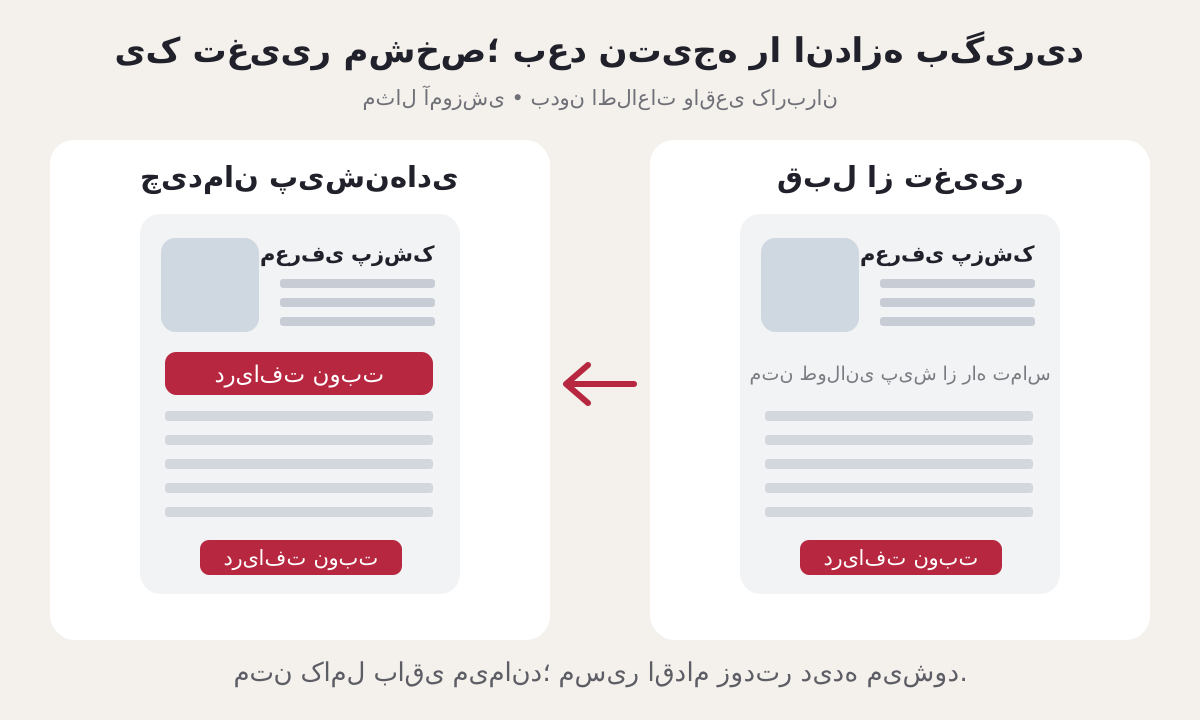
این تصویر پیشنهاد چیدمان برای یک مثال فرضی است؛ بهبود نتیجه باید پس از اجرا اندازهگیری شود.
مثلاً دکمه «دریافت نوبت» را کنار معرفی کوتاه خدمت هم اضافه کنید. همان روز رنگها، عنوان، تصاویر و همهٔ متن را همزمان عوض نکنید؛ وگرنه پیدا کردن علت تفاوت سخت میشود. با تغییر جدی چیدمان، نقشهٔ تازه بسازید یا بازهٔ بعد از تغییر را جدا کنید تا کلیکها روی تصویر قدیمی صفحه تفسیر نشوند.
| نمونهٔ تمرینی؛ اعداد فرضی | قبل | بعد |
|---|---|---|
| نشستهای واجد شرایط همان صفحه و دستگاه | ۴۰۰ | ۵۰۰ |
| نشستهایی با حداقل یک کلیک روی نوبت | ۲۰ | ۴۰ |
| نرخ نشست دارای کلیک | ۵٪ | ۸٪ |
در این مثال، نرخ کلیک ۳ واحد درصد بیشتر شده است. هنوز نمیدانیم چند نوبت نهایی ثبت شده یا همهٔ تفاوت نتیجهٔ جابهجایی دکمه بوده است. تعداد کلیک را با تعداد افراد یکی نگیرید؛ یک بازدیدکننده ممکن است چندبار کلیک کند. برای محاسبهٔ بالا باید نشستهای دارای کلیک را بشمارید، نه مجموع همهٔ لمسها.
بازههای قابل مقایسه انتخاب کنید: روزهای مشابه هفته، منابع ورودی نزدیک و شرایط یکسان. شروع تبلیغات اینستاگرام، تعطیلات یا تغییر تعرفه میتواند نتیجه را عوض کند. برای سایت کمبازدید، زمان بیشتری بدهید؛ هیچ عدد ثابت و معتبری وجود ندارد که با رسیدن به آن، هر تصمیمی حتماً درست باشد. آزمون همزمان A/B هم به حجم و طراحی مناسب نیاز دارد.
در طراحی سایت پزشکی، این بررسیها کمک میکنند تصمیم درباره جای رزومه، نوبتدهی و اطلاعات مطب از روی نیاز واقعی کاربر گرفته شود. اگر ورودی از اینستاگرام دارید، گروه آن را با گوگل مقایسه کنید؛ برای لینکهای تحت کنترل خودتان، برچسب کمپین یکسان بگذارید. منبع بعضی بازدیدها بهدلیل تنظیم مرورگر یا برنامه نامشخص میماند و نباید آن را حدس زد.
| مشکل | کار بعدی |
|---|---|
| هیچ دادهای نیست | فعالبودن کد، رضایت، بازه زمانی، شرط URL، دسترسی حساب و مسدودکننده مرورگر را بررسی کنید. |
| عکس یا فونت صفحه در گزارش نیست | دسترسی ابزار به فایلها و کاملبودن تصویر زمینهٔ گزارش را بررسی کنید؛ مشکل گزارش را با خرابی سایت یکی ندانید. |
| کلیکها جای عجیبی افتادهاند | نسخهٔ صفحه، دستگاه، اندازه نمایش و تغییرات اخیر طراحی را کنترل کنید. |
| دکمه نوبت کلیک دارد، ولی رزرو ندارید | ادامهٔ مسیر، خطاهای فرم، سایت نوبتدهی و شرایط پذیرش را بررسی کنید. |
| بازپخشها اطلاعات شخصی نشان میدهند | جمعآوری آن بخش را متوقف کنید و قبل از ادامه، تنظیمات حذف داده و دسترسی را اصلاح کنید. |
بعد از نصب هر ابزار، سرعت سایت را هم در شرایط مشابه قبل و بعد بسنجید. همزمان چند سرویس ضبط رفتار نصب نکنید مگر دلیل روشنی داشته باشید. اگر صفحه قبلاً کند بوده، هیتمپ جای بررسی سرعت را نمیگیرد؛ تأخیر دکمهها و زمان ظاهرشدن محتوای اصلی باید جداگانه بررسی شود.
خودِ نصب هیتمپ، سیگنال جادویی رتبهگیری نیست و قرار نیست گزارش را برای بالا آمدن در گوگل ارسال کنید. فایدهاش این است که بفهمید مخاطب در صفحهٔ موجود چه مشکلی دارد. اصلاح توضیح نامفهوم، لینک داخلی مبهم یا مسیر دشوار تماس میتواند سایت را برای استفاده بهتر کند؛ نتیجهٔ جستوجو را باید جداگانه در سرچ کنسول بسنجید.
در سئو پزشکی، ورودی گوگل و رفتار داخل صفحه دو سؤال متفاوتاند. ممکن است مقاله بازدید خوبی بگیرد و پاسخ مناسبی هم بدهد، اما برای آن موضوع اصلاً انتظار نوبت فوری منطقی نباشد. در مقابل، صفحهٔ خدمات باید به سؤالهای تصمیمگیری و مسیر معتبر تماس پاسخ روشن بدهد. معیار هر صفحه را متناسب با هدفش انتخاب کنید.
این موضوع به برندسازی پزشکی هم مربوط است: دقت در اطلاعات، رزومه قابل بررسی، توضیح محترمانه و دسترسی آسان بخشی از تجربهای است که مخاطب از پزشک به خاطر میسپارد. هیتمپ به شما کمک میکند ببینید این اطلاعات در جای قابل دسترس هستند یا زیر جزئیات کماهمیت پنهان شدهاند.
اگر برای اصلاح صفحه کمک میخواهید: آدرس همان صفحه و مسئلهای که دیدهاید را برای تیم محتوانگار بفرستید. در بررسی طراحی یا بازطراحی، اول مشخص میکنیم چه چیزی نیاز به اصلاح دارد؛ همیشه لازم نیست کل سایت از نو ساخته شود. آشنایی با خدمات طراحی سایت پزشکان · ۰۷۱۹۱۰۰۹۱۹۴
از فایل ثبت بررسی هیتمپ (CSV) استفاده کنید. در هر ردیف، آدرس صفحه، دستگاه، بازهٔ زمانی، مشاهده، تغییر پیشنهادی و معیار نتیجه را بنویسید. فایل با اکسل و بیشتر برنامههای صفحهگسترده باز میشود. ردیف نمونه را با دادههای خودتان جایگزین کنید؛ نام و اطلاعات سلامت بیماران را وارد آن نکنید.
در پایان باید بتوانید این جمله را کامل کنید: «در صفحهٔ … دیدیم که …؛ برای همین … را تغییر دادیم و نتیجه را با … میسنجیم.» اگر هنوز نمیتوانید، احتمالاً فقط گزارش دیدهاید و مسئلهٔ مشخصی برای حلکردن انتخاب نکردهاید.
تصویر خوانای صفحه، نقشه کلیک و اسکرول، دستگاه، بازه زمانی و عددهای واقعی گزارش را همراه یک هدف مشخص بدهید. اطلاعات شخصی بیماران را حذف کنید و از ابزار بخواهید مشاهده، احتمال و اطلاعات نامشخص را جدا بنویسد.
خیر. کاهش اسکرول یا آخرین کلیک، علت قطعی خروج را نشان نمیدهد. هوش مصنوعی میتواند چند احتمال پیشنهاد کند؛ برای بررسی باید دادهٔ مراحل مسیر، بازپخش مجاز و آزمون واقعی صفحه را کنار هم بگذارید. خروج پس از پیدا کردن شماره تماس میتواند طبیعی باشد.
نشان میدهد در یک صفحه کجا بیشتر کلیک میشود و بازدیدها تا کدام قسمت میرسند. با آن میتوانید مشکل پیدا کردن شماره، رزومه یا راه نوبت را بررسی کنید؛ علت رفتار را باید با بررسی صفحه و دادههای دیگر بسنجید.
خیر. شرایط سرویس درباره محتوای حساس، از جمله اطلاعات سلامت، محدودیت دارد. پوشاندن دادهها بهتنهایی این محدودیت را رفع نمیکند. پیش از نصب، شرایط کاربرد واقعی سایت و سرویس را بررسی کنید؛ برای یادگیری میتوانید دموی رسمی را ببینید.
رایگان بودن هستهٔ میزبانی شخصی Matomo به معنی رایگان بودن هیتمپ نیست. قابلیت Heatmap & Session Recording در این نسخه افزونهٔ پولی است؛ امکانات طرح ابری را هم جداگانه بررسی کنید.
عدد ثابتی برای همه سایتها وجود ندارد. بازه را متناسب با حجم داده و هدف انتخاب کنید و موبایل، دسکتاپ و منابع ورودی را جدا ببینید. یک دکمه خراب را میتوان با بازتولید مشکل اصلاح کرد، اما چند بازدید برای نتیجهگیری درباره همه کاربران کافی نیست.
ابزار تازه دادهای را که قبلاً جمع نکرده بازسازی نمیکند. گزارش فقط بر پایه دادهٔ موجود و مدت نگهداری همان سرویس است. بعد از تغییر چیدمان هم نسخه و بازهٔ قبل و بعد را جدا نگه دارید.
خود نصب چنین تضمینی ندارد. این ابزار برای پیدا کردن مشکل استفاده از صفحه است. ورودی و رتبه گوگل را جداگانه در سرچ کنسول بررسی کنید و نتیجه نهایی نوبتدهی را با کلیک دکمه یکی نگیرید.
نه لزوماً. ممکن است پاسخ یا شماره تماس را همان بالا پیدا کرده باشد. عمق اسکرول را همراه هدف صفحه، اقدام انجامشده و مسیر بازدید تفسیر کنید.
هر کد اضافه میتواند هزینهٔ بارگذاری یا پردازش داشته باشد؛ مقدار آن به ابزار و تنظیمات بستگی دارد. سرعت را در شرایط مشابه قبل و بعد بسنجید و چند ابزار مشابه را بدون نیاز همزمان نصب نکنید.
راهنمای آموزشی بر اساس مستندات رسمی ابزارها؛ نقشهها و اعداد مثالها فرضیاند. پیشنهاد هوش مصنوعی باید با دادهٔ واقعی و آزمون صفحه بررسی شود.

صفحه معرفی پزشک را با تخصص دقیق، سوابق قابل بررسی و مسیر مراجعه بسازید؛ همراه ساختار صفحه و چکلیست کنترل اطلاعات.
بیشتر بخوانید ←
راهنمای عملی برای ساخت صفحه تماس پزشکی که در موبایل قابل استفاده باشد، تفاوت درخواست و نوبت قطعی را روشن کند و مسیر تماس مطب را بدون ابهام ن...
بیشتر بخوانید ←
صفحه خدمات سایت پزشکی را چگونه بنویسیم؟ الگوی ششبخشی، نمونه بازنویسی، عنوان، لینک داخلی و تصویر مرتبط را با مراحل بازبینی علمی بخوانید.
بیشتر بخوانید ←
پیش از تحویل سایت پزشکی، مالکیت دامنه، دسترسیها، نسخه پشتیبان و آموزش مدیریت را ثبت کنید؛ همراه الگوی صورتجلسه تحویل.
بیشتر بخوانید ←از هدف، تخصص و مسئلهتان بگویید؛ مسیر مناسب همکاری را با هم مشخص میکنیم.
درخواست جلسه آشنایی ↗